
در حال بارگذاری








مدیریت گروه های بزرگ تلگرامی بدون ابزارهای کمکی کاری دشوار و زمان بر است. در این میان، ربات های مدیریت گروه تلگرام به عنوان دستیارانی هوشمند و ۲۴ ساعته، وظیفه نظم دادن ، تامین امنیت و ارتقای تعامل کاربران را بر عهده می گیرند .
این ربات ها قابلیت های متنوعی دارند؛ از حذف خودکار پیام های حاوی لینک، اسپم، تبلیغات و کلمات غیراخلاقی گرفته تا ارسال پیام خوش آمدگویی ، اعمال محدودیت برای کاربران متخلف (مثل میوت یا بن کردن)
استفاده از رباتهای ضداسپم و مدیریتی نه تنها خطای انسانی و اتلاف وقت ادمینها را کاهش میدهد، بلکه فضایی امن، سازمانیافته و حرفهای برای اعضا فراهم میسازد. اگر قصد راهاندازی یا توسعه گروهی پویا دارید ، بهرهگیری از این رباتها گامی ضروری است.
در صورتی که به یک ربات مدیریت گروه اختصاصی مطابق نظر و ایده های خود نیاز دارید می توانید از طریق سفارش طراحی ربات تلگرام اقدام کنید .
آیدی : mobser6_bot
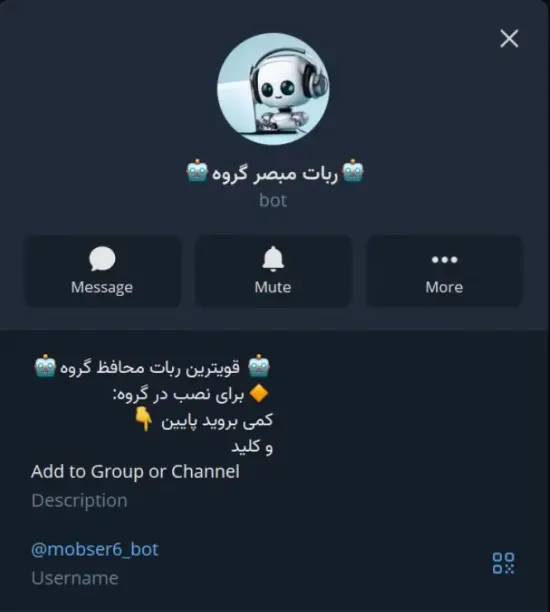
مشخصات ربات مطابق عکس بالا است
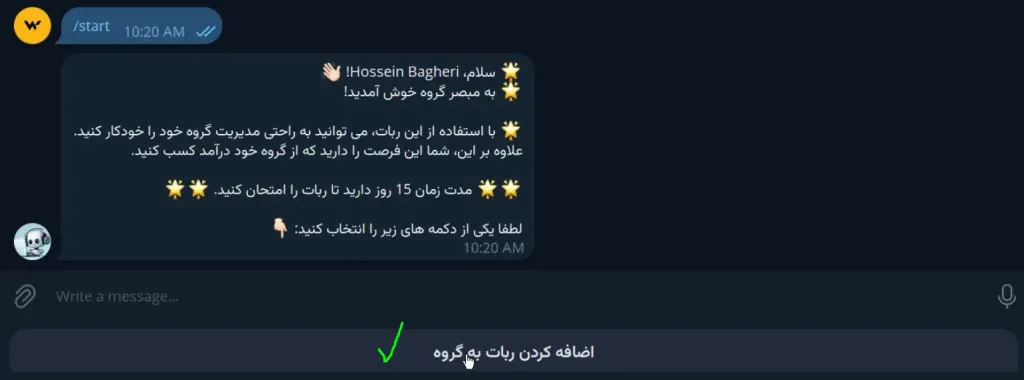
روی اضافه کردن ربات به گروه کلیک کنید .
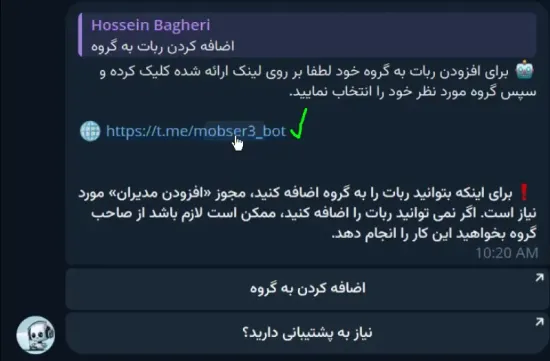
مثل تصویر روی لینک کلیک کنید
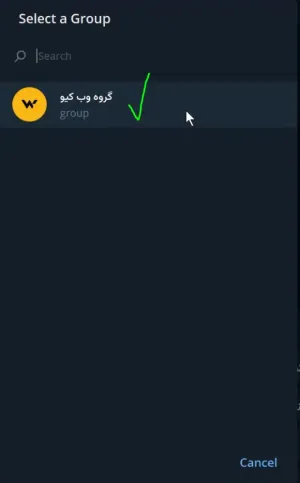 گروه مورد نظر را انتخاب کنید .
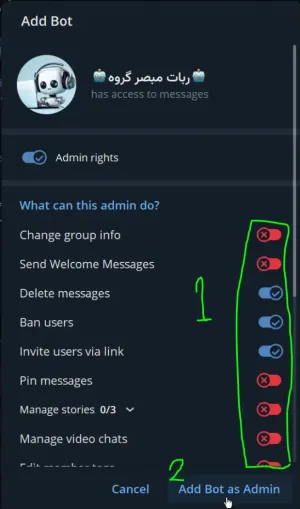
دسترسی های لازم را تعیین کنید و بر روی Add Bot as Admin کلیک کنید .
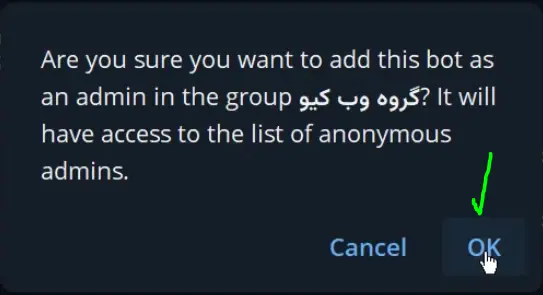
روی OK کلیک کنید
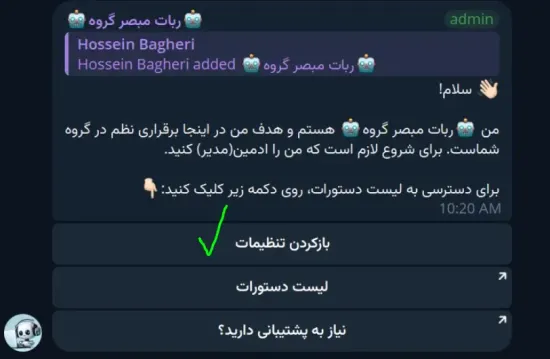
روی باز کردن تنظیمات کلیک کنید
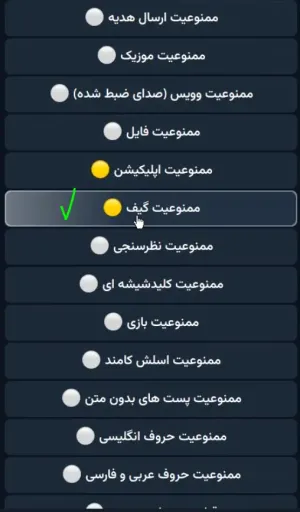
ربات تنظیمات فراوانی دارد در این آموزش به یک بخش آن یعنی ممنوعیت گیف اشاره می شود جهت آشنایی
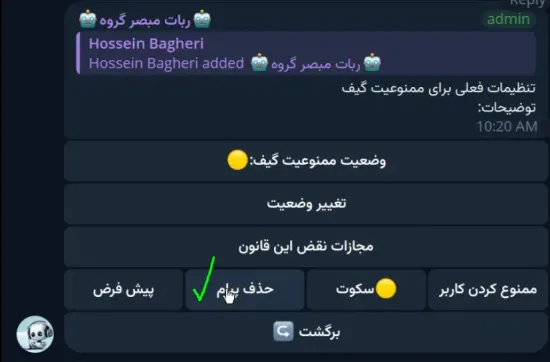
روی حذف پیام کلیک کنید . پس اعمال این مورد هر گیفی که در گروه ارسال شود بلافاصله پاک خواهد شد .
آیدی : ISnullbot
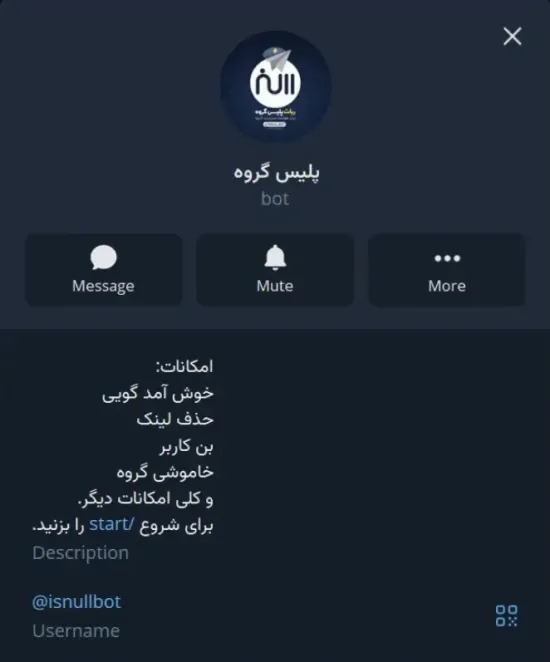
اطلاعات ربات مثل تصویر بالا باشد
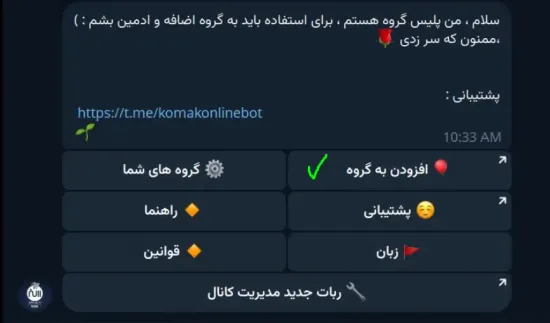
پس از استارت مثل تصویر بالا بر روی افزودن به گروه کلیک کنید
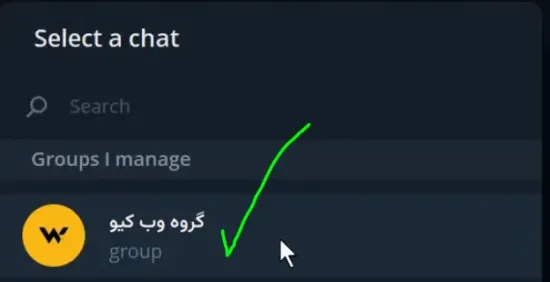
گروه مورد نظر را انتخاب کنید
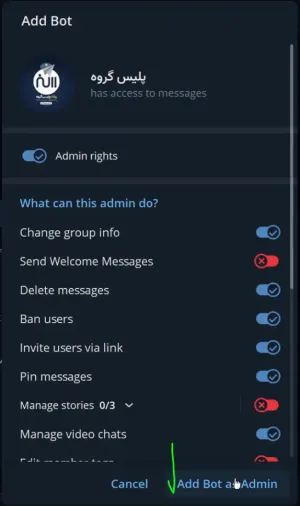
دسترسی را مطابق نظر خود تیک بزنید و اعمال کنید
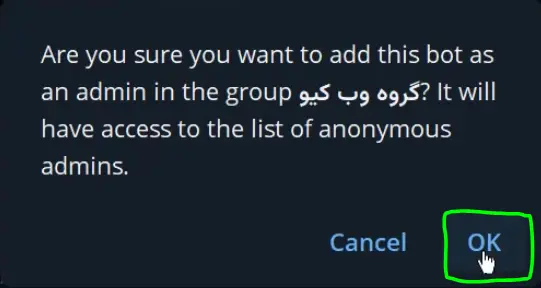
تایید کنید مثل تصویر
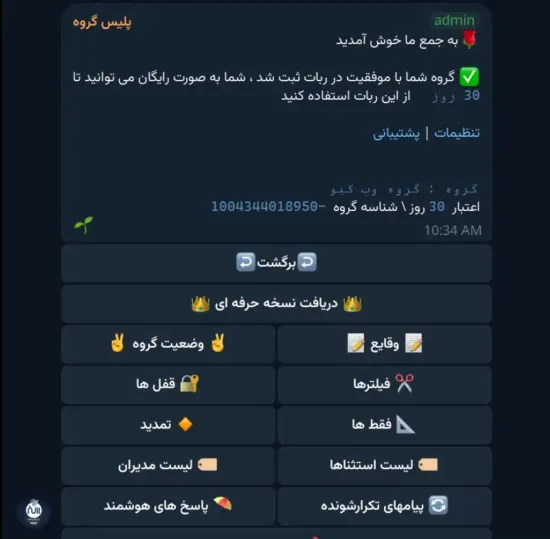
پس از مشاهده این پیام می توانید تنظیمات و محدودیت ها را بر بروی گروه با کمک ربات اعمال کنید .
آیدی : GapModirBot
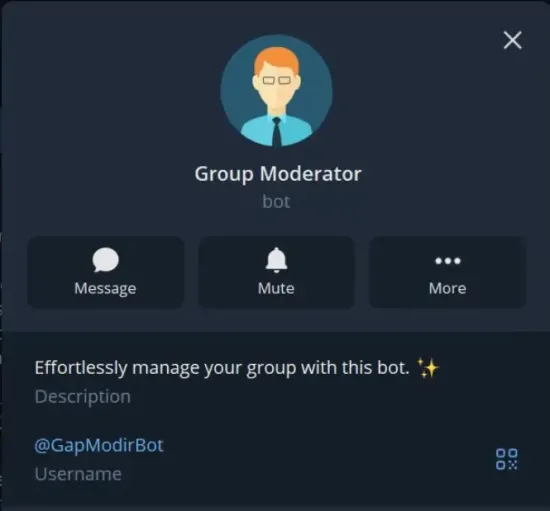
مشخصات ربات همانند تصویر بالا می باشد
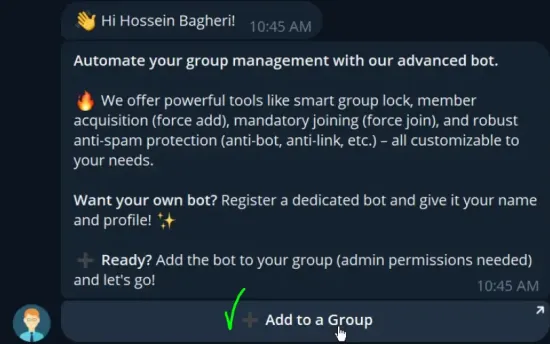
پس از شروع پیامی مثل تصویر بالا نمایش داده می شود بر روی Add to a Group کلیک کنید
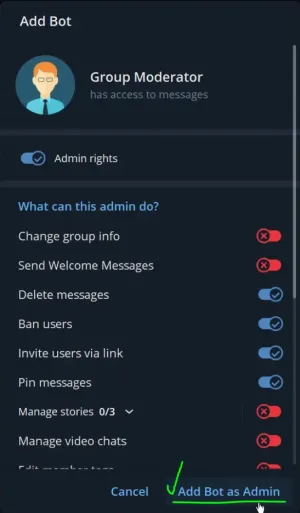
پس از تنظیم دسترسی های بر روی دکمه کلیک Add کلیک کنید
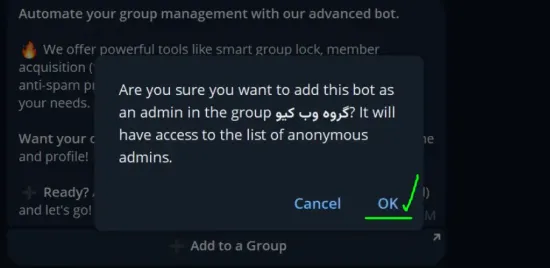
روی OK کلیک کنید
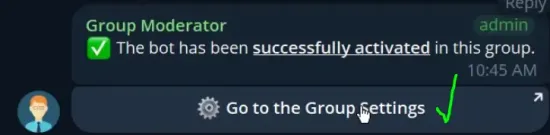
روی Go to the Group Settings کلیک کنید
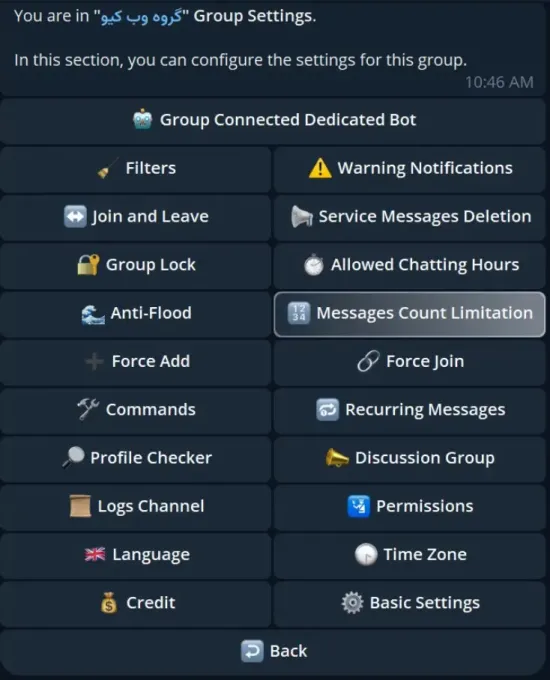
ربات تنظیمات فراوانی دارد جهت درک بهتر بخشی از آن را بررسی می کنیم یعنی Messages Count Limitation که باید روی آن کلیک کنید . ( با کمک این بخش می توانیم محدودیت ارسال پیام روزانه تعریف کنیم )
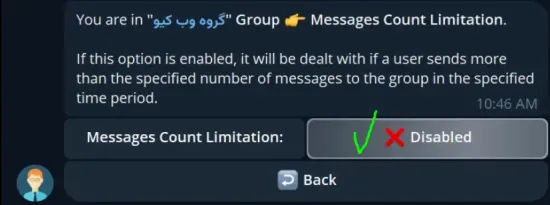
بر روی Disabled کلیک کنید تا این قابلیت فعال شود .
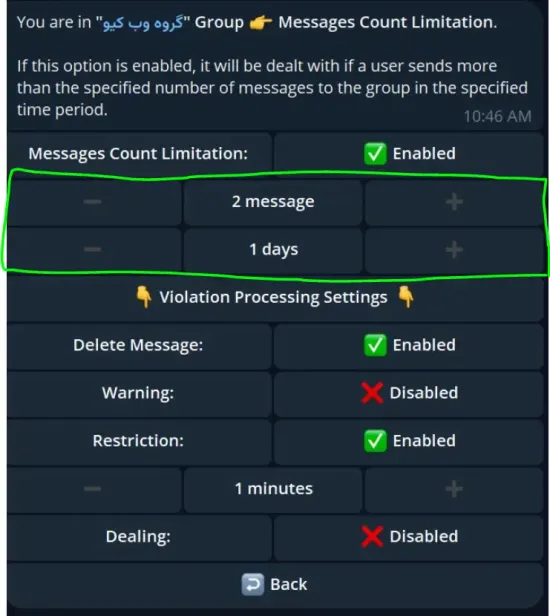
در قسمت اول می توانیم تعداد پیام را مشخص کنیم و قسمت دوم بر مبنا که در اینجا روی 1 روز تنظیم شده است . مورد 1 و 2 را می توانید مطابق نظر خود تغییر دهید . در صورتی که مثل تصویر بالا تنظیم کرده باشید پیام سوم کاربر به صورت خودکار حذف خواهد شد .
آیدی : dislikerbot
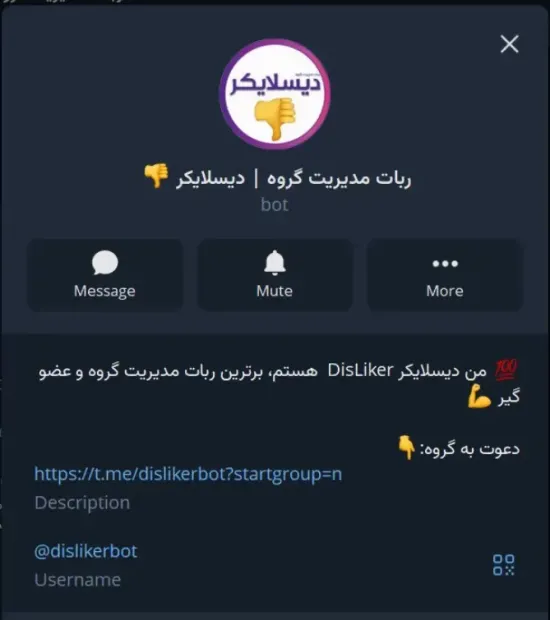 اطلاعات ربات شکل تصویر بالا می باشد
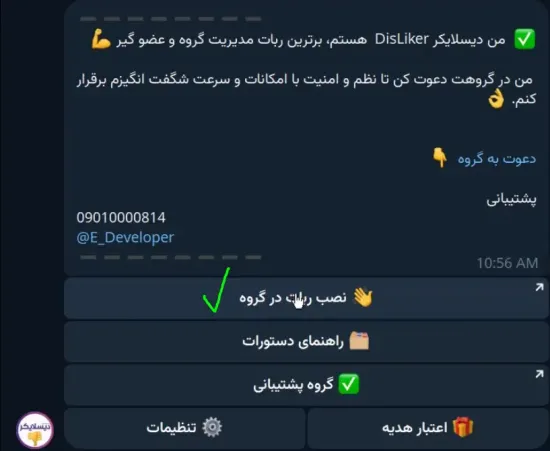
روی نصب ربات در گروه کلیک کنید
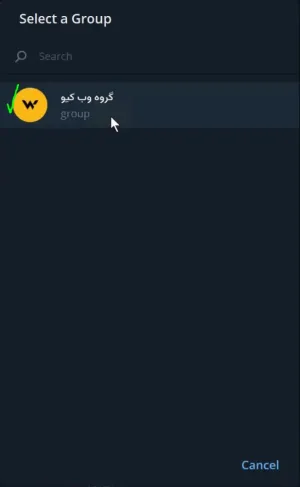
گروه مدنظر را انتخاب کنید
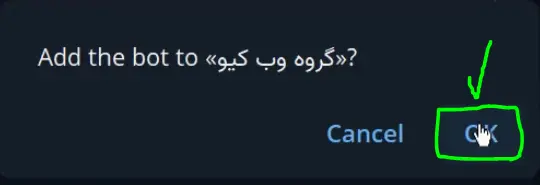
سپس تایید کنید
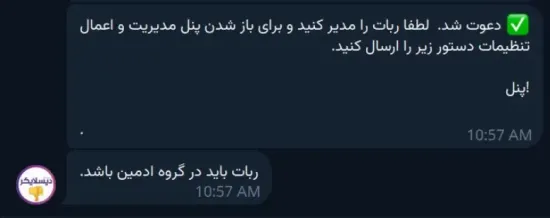
پس از نمایش پیام بالا ربات به گروه اضافه می شود
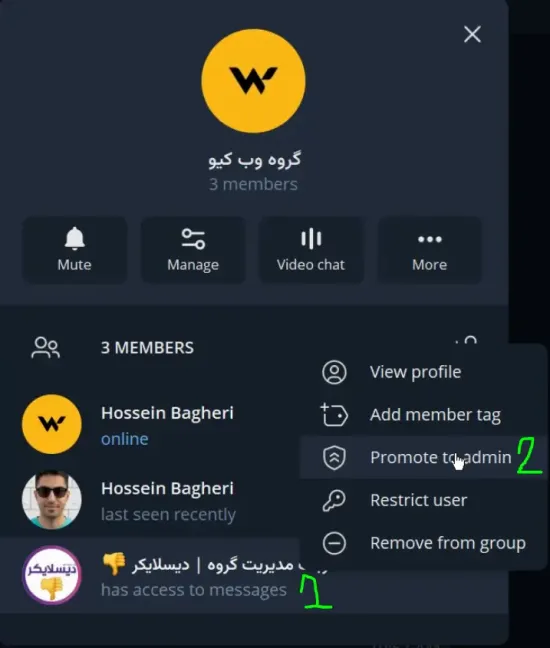
نیاز است که ربات را به عنوان ادمین معرفی کنید مثل تصویر بالا اقدام نمایید .
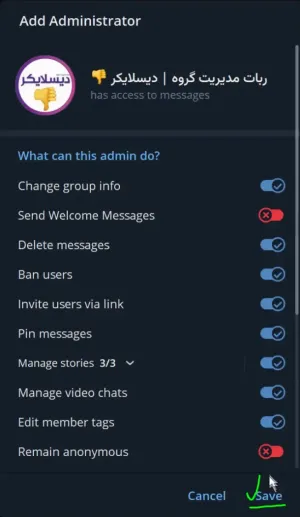
پس از تنظیم دسترسی روی Save کلیک کنید
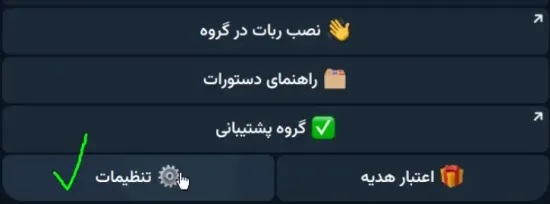
وارد ربات شده و روی تنظیمات کلیک کنید
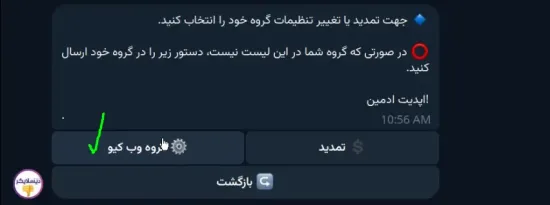
گروه مورد نظر خود را انتخاب کنید
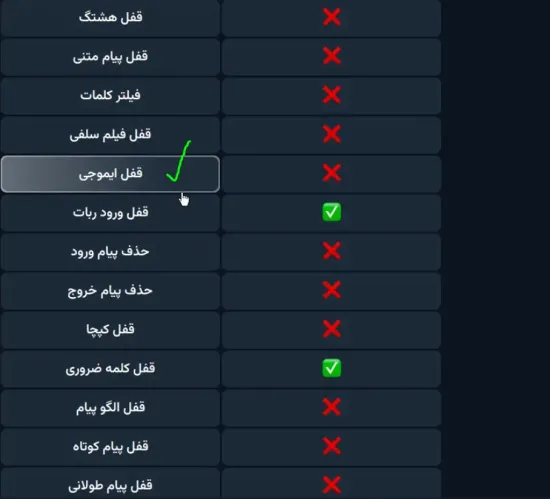
ربات تنظیمات زیادی دارد برای نمونه روی قفل ایموجی کلیک کنید تا امکان ارسال ایموجی در گروه وجود نداشته باشد .
به طور کلی اکثر ربات های معرفی شده استفاده آزمایشی دارند هر کدام که فکر می کنید برای مدیریت گروه شما مناسب است انتخاب کنید ، همچنین در صورتی که خواستید ربات دیگری اضافه کنید می توانید ربات قبلی را حذف کرده تا از پیشامد های ناخواسته جلوگیری کنید .
مشتاق شنیدن سوالات و نیازهاتون هستیم :)
همه روزه از ساعت 9:00 الی 17:00 پاسخگو تماس شما هستیم.
در پیام رسان های زیر پاسخگو سوالات شما هستیم.
© 2026 - تمامی حقوق این وب سایت متعلق به وب کیو می باشد.




شبکه های اجتماعی
از آخرین اخبار ، کمپین های ما از طریق شبکه های اجتماعی باخبر شوید.